




SuaraBatam.id - Samsung baru saja mengumumkan akan mematika beberapa layanan Samsung Cloud, bahkan termasuk backup foto di awal tahun ini.
Jika pengguna menggunakan Samsung Cloud, pengguna mungkin ingin memindahkan foto-foto tersebut ke layanan cloud lain sesegera mungkin.
Sebagian besar layanan cloud, termasuk OneDrive, Google Drive, dan Dropbox, memiliki aplikasi yang dapat diinstal di PC.
Nantinya, secara otomatis menyinkronkan file ke dan dari cloud pada file saat terjadi perubahan.
Baca Juga:Cara Memindahkan Foto dari Samsung Cloud ke Layanan Lain
Jika pengguna ingin menggunakan layanan pengganti Google Drive, pengguna dapat mulai mengunduh foto dari akun cloud Samsung dan memindahkannya.
Dilansir dari Android Central, Selasa (7/9/2021), berikut ini cara memindahkan foto dari Samsung Cloud ke layanan cloud lain:
1. Cara mengunduh foto dari Samsung Cloud ke PC
Pertama, masuk ke akun cloud Samsung > klik opsi Gallery > beri tanda centang pada lingkaran di bagian atas yang bertuliskan All, lalu klik tombol Download di sudut kanan atas.
Setelahnya, pilih folder tempat pengguna ingin mengunduh foto dan klik Save.
Baca Juga:Saingi iPad Pro Baru, Samsung Siapkan Galaxy Tab S8 Ultra
Saat pengguna mengunduh dari cloud, foto dikompresi ke dalam folder zip.
Oleh karena itu, pengguna perlu mendekompresi file yang diunduh agar masing-masing foto dapat diunggah ke layanan baru. Jika tidak, hanya folder zip yang akan diunggah.
2. Cara mengunduh foto dari perangkat seluler
Pengguna juga dapat mengunduh data dari aplikasi cloud Samsung di perangkat Samsung secara langsung.
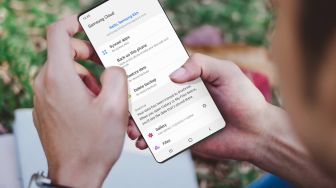
Pertama, buka Settings > ketuk nama akun pengguna di bagian atas > gulir ke bawah dan kelik opsi Samsung Cloud > klik Gallery > ketuk ikon panah yang menunjuk ke arah kanan dari opsi Recently added.
Selanjutnya, klik All untuk menampilkan semua foto > ketuk titik tiga di sudut kanan atas > klik Download > ketuk Download di bagian bawah layar.